Diese Anleitung beschreibt die Installation der Citrix Workspace App auf einem Ubuntu-Desktop in der Version 24.04.04, die offiziell von mehreren Versionen der Citrix Workspace App unterstützt wird.
Wozu ist diese Anleitung?
Eigentlich wäre diese Anleitung gar nicht notwendig, aber die offizielle Installationsanleitung auf der Citrix-Seite adressiert einige Nuancen, die sich auf mögliche Probleme bei der Ausführung von .ica-Dateien beziehen, nicht genau adressiert. Beispielsweise enthalten die neueren Versionen die Bibliothek webkit2gtk-4.0 nicht mehr in den Standard-Repositories (s. Release Node)
Eine weitere Herausforderung ist, dass beim Start der App (Publisched App oder Desktop) die .ica-Datei zwar heruntergeladen, aber nicht von wfica ausgeführt bzw. zum Start der Sitzung verwendet wird. Je nach Informationsquelle werden zwei mögliche Ursachen dafür diskutiert. Entweder ist die CWA-Version zu alt oder die Firefox-Snap-Sandbox blockiert den externen Programmaufruf. Da mein primäres Ziel eine funktionierende Umgebung ist, werde ich sowohl die CWA-Version neu installieren als auch Firefox austauschen.
Firefox-Wahl
Standardmäßig wird Ubuntu mit Firefox als Snap ausgeführt. Ein Snap ist ein von Canonical entwickeltes Sandboxing-Format, bei dem das Programm in einer isolierten Umgebung mit eingeschränkten Rechten läuft. Dies kann möglicherweise den Aufruf externer Programme (wie wfica) unterbrechen. Firefox als DEB ist ein klassisches Debian-Paket, das direkt im System läuft und vollen Zugriff auf das Dateisystem hat (ich hoffe, ich habe alles richtig erklärt und die Linux-Experten werden mich dafür nicht steinigen).
So lässt sich überprüfen, welche Firefox-Version installiert ist:
Ist Firefox als Snap installiert (wenn es eine DEB-Version gewesen wäre, käme nichts zurück)?
snap list | grep firefox
Das Ergebnis kann ungefähr so aussehen:
firefox 147.0.3-1 7766 latest/stable/... mozilla**
Wurde Firefox als echtes DEB installiert?
dpkg -l | grep firefox
Das Ergebnis kann ungefähr so aussehen:
ii firefox     1:1snap1-0ubuntu5     amd64
Transitional package - firefox -> firefox snap
Firefox deinstallieren / installieren
Diese Schritte sind für die Deinstallation des Snap-Firefox nötig:
sudo snap remove --purge firefox
sudo apt purge -y firefox
Diese darauf folgenden Schritte sind für die Installation von Firefox im DEB-Format vorgesehen. Die unteren Schritte entsprechen der offiziellen Anleitung.
Mozilla-Repository einrichten
sudo install -d -m 0755 /etc/apt/keyrings
wget -q https://packages.mozilla.org/apt/repo-signing-key.gpg -O- \
  | sudo tee /etc/apt/keyrings/packages.mozilla.org.asc > /dev/null

echo "deb [signed-by=/etc/apt/keyrings/packages.mozilla.org.asc] https://packages.mozilla.org/apt mozilla main" \
  | sudo tee /etc/apt/sources.list.d/mozilla.list > /dev/null
Pinning, damit die Snap-Version nicht wieder kommt:
sudo tee /etc/apt/preferences.d/mozilla > /dev/null <<'EOF'
Package: *
Pin: origin packages.mozilla.org
Pin-Priority: 1000
EOF
Paketliste aktualisieren und Firefox installieren.
sudo apt update
sudo apt install -y firefox firefox-l10n-de
Citrix Workspace App installieren
0. Wenn eine alte Version von Citrix WA vorhanden ist, muss diese entfernt werden.
sudo apt purge -y icaclient ctxusb ctxappprotection ctxbcr 2>/dev/null
rm -rf ~/.ICAClient ~/.Citrix ~/.config/Citrix
sudo rm -rf /opt/Citrix
1. Aktuelle Version herunterladen. Am 30.04.2026 war die Version 2601 (icaclient_26.01.0.150_amd64.deb) verfügbar.
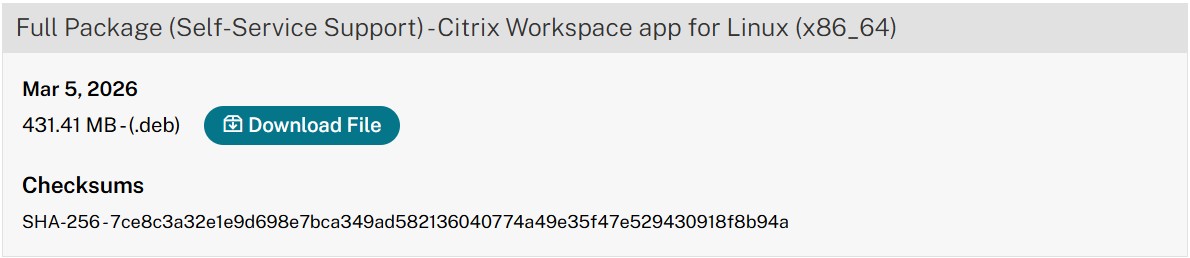
2. Um sicherzugehen, dass die Datei korrekt ist, lohnt es sich, die SHA-256-Checksumme nach dem Download zu verifizieren. Der Wert muss exakt mit der Angabe auf der Citrix-Seite übereinstimmen.
cd ~/Downloads
sha256sum icaclient_*.deb
3. Hilfspakete installieren:
sudo apt install -y \
libwebkit2gtk-4.1-0 \
libgtk2.0-0t64 \
libidn12 \
libcanberra-gtk-module \
libcanberra-gtk3-module \
ca-certificates
4. Die heruntergeladen CWA installieren:
cd ~/Downloads
sudo apt install -y ./icaclient_*.deb
Die sonstigen Fragen, die während der Installation kommen, sollen Sie anhand Ihrer Bedürfnisse/Konfiguration beantworten. In meinem Use Case war überall „Nein”.
5. CA-Zertifikate für Citrix installieren
sudo cp /etc/ssl/certs/ca-certificates.crt /opt/Citrix/ICAClient/keystore/cacerts/
sudo /opt/Citrix/ICAClient/util/ctx_rehash
sudo update-ca-certificates
Installation verifizieren. Mit dem unteren Skript lässt sich die Installation Installation überprüfen. Damit werden die Citrix-Abhängigkeiten verifiziert und sollte (bei mir fast überall) eine Success! Meldung kommen. Die Log-Date ist hier /tmp/logfile.txt zu finden.
/opt/Citrix/ICAClient/util/hdxcheck.sh
6. MIME-Handler für .ica-Dateien registrieren.
Möglicherweise wird die .ica-Datei genau wegen diesem fehlenden Schritt nicht gestartet, „nach dem Klick auf die passiert App nichts“. Deswegen muss man ein passendes Programm zuweisen, um diesen Filetype mit wfica zu verknüpfen.
xdg-mime default wfica.desktop application/x-ica
xdg-mime query default application/x-ica

# erwartete Ausgabe:
wfica.desktop
7. Anschließend können Sie die Anmeldung auf Ihrer Citrix-Seite testen.
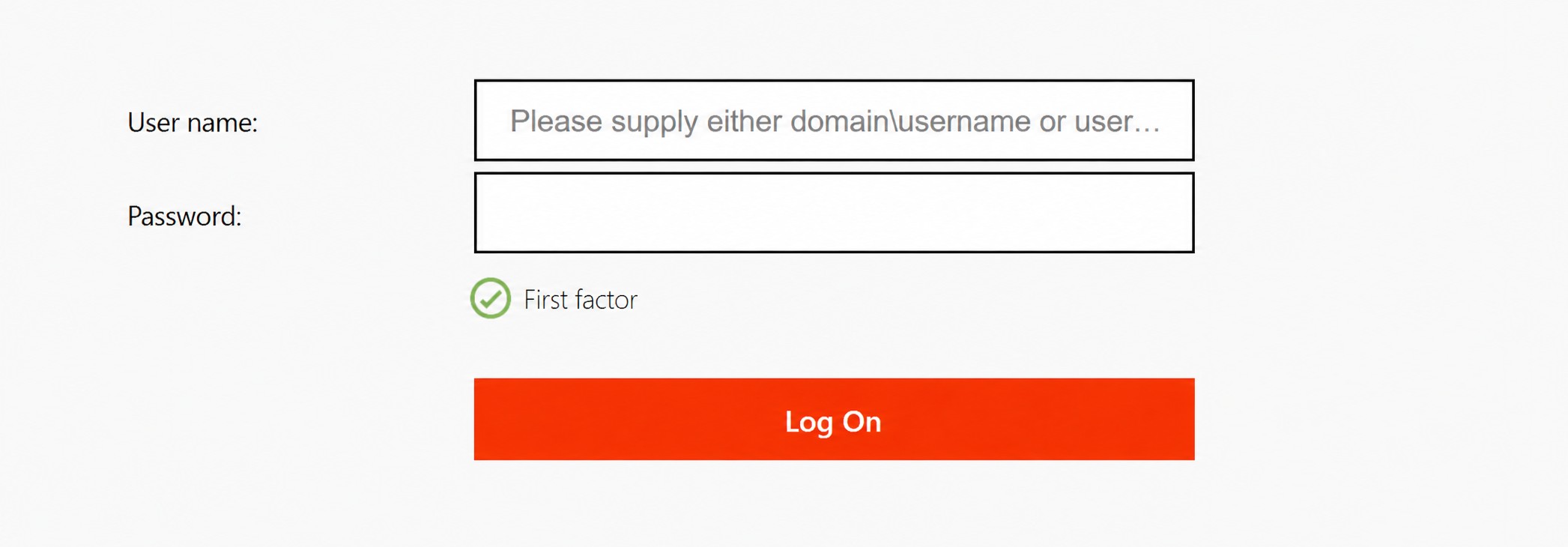
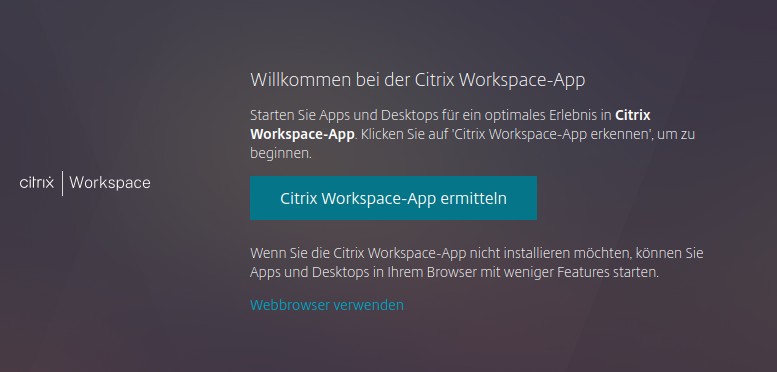
Wählen Sie die Option „Citrix Workspace-App ermitteln“
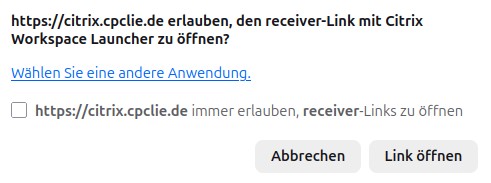
Auch hier ein Häkchen setzen.
Sonstige Browser
Wenn Sie einen anderen Browser verwenden möchten, der ebenfalls nicht funktioniert, z. B. Chromium, könnte das daran liegen, dass dieser ausschließlich als Snap verfügbar ist. Eine Alternative zu Chromium wäre beispielsweise Google Chrome.