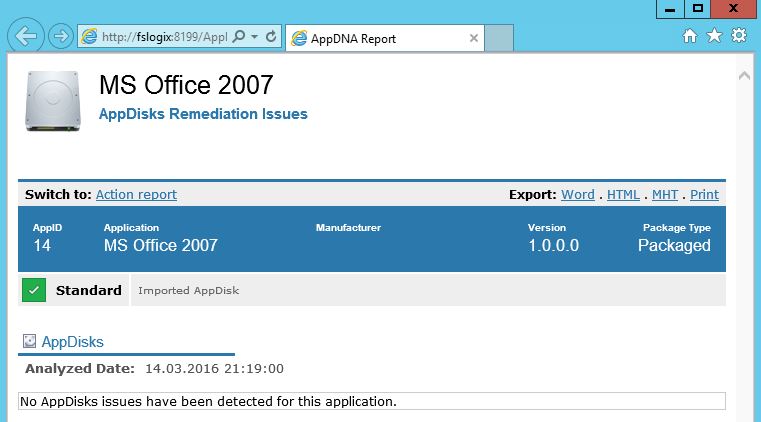
Die initiale Installation von Citrix AppDNA wurde hier beschrieben. Jetzt konnte man AppDNA in die bestehende Infrastruktur integrieren und die bereits erstellte AppDisk überprüfen.
Anbindung AppDNA-Server
1. Citrix Studio starten > Create AppDNA connection
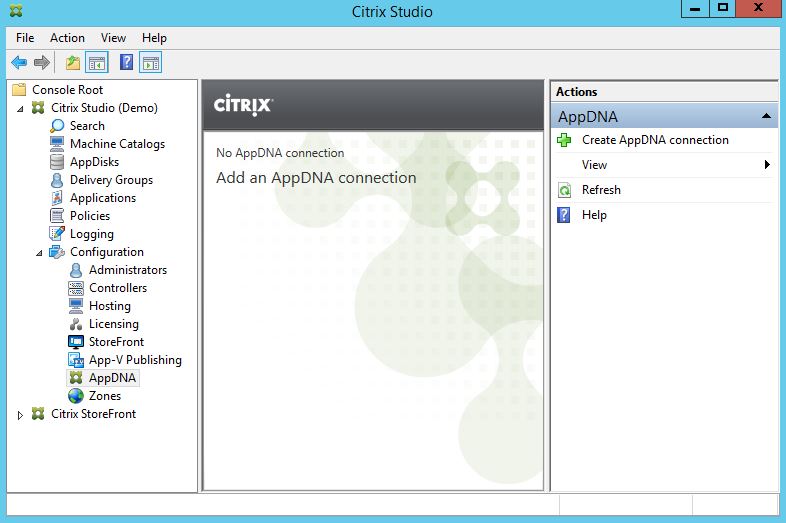
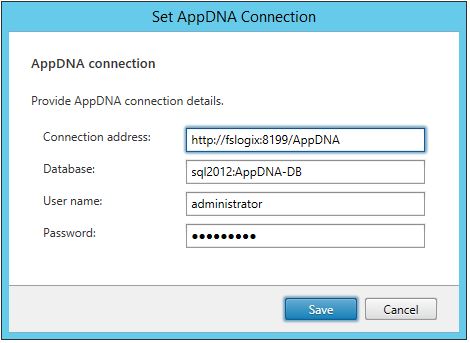
2. Verbindungsinformationen eingeben:
– http//servername:8199/AppDNA
– Datenbankserver:Datenbankname
– Username / Password
In diesem Fall verwende ich Default-User. Wenn ein Service-Accout verwenden wollen, können es wie hier beschrieben konfigurieren.
AppDNA starten > Registerkarte Administration > User Management > Users > Toolbar User Management > Add from AD
> Benutzer oder Gruppe auswählen > Roles > Administrator auswählen
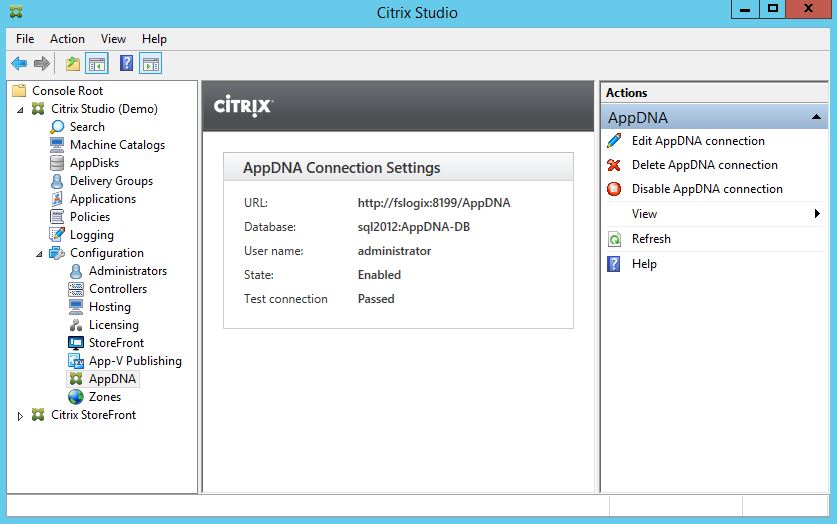
3. AppDNA Anbindung wurde erfolgreich abgeschlossen
Anbindung AppDNA-Server
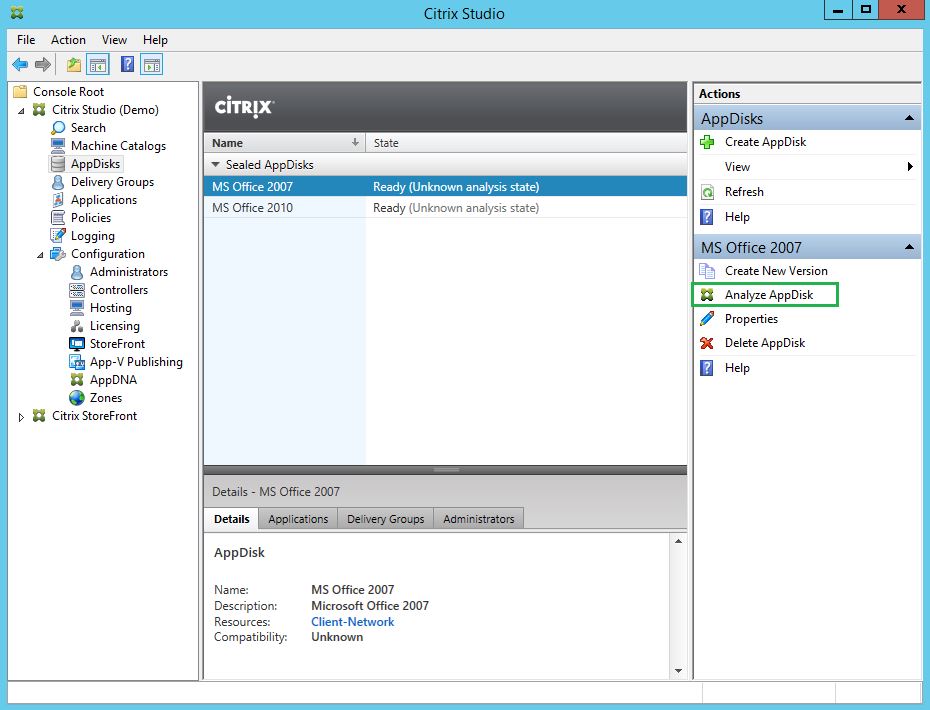
1. AppDisk > gewünschte AppDisk auswählen > Analyze AppDisk
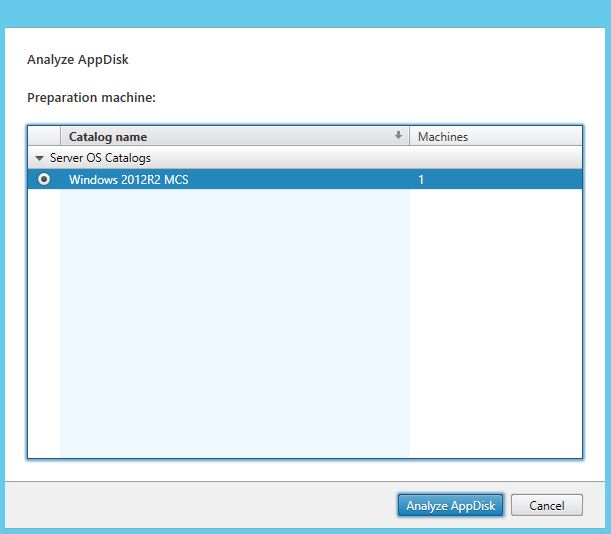
2. Einen passenden Maschinenkatalog auswählen. Analyze AppDisk anklicken
4. Die Analyze läuft

5. Die Analyze wurde erfolgreich abgeschlossen. Klicken View report, um den Report im Browserfenster anzeigen zu lassen

6. Die AppDisk Berichte lassen sich in verschiedenen Formaten speichern.